
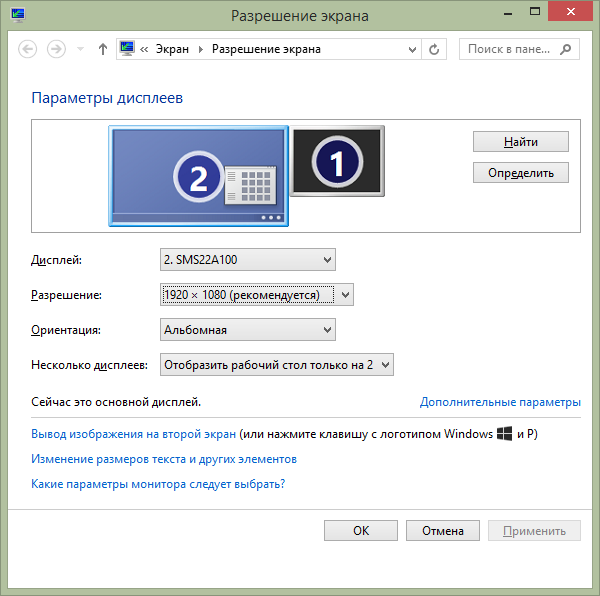
З поширенням інформаційних технологій все більше людей використовують ноутбуки як основний інструмент для роботи або розваг. Однак, інколи екран ноутбука може бути недостатньо великим для задоволення потреб користувача. У таких випадках з’являється потреба підключити зовнішній монітор до лептопа. Це дозволяє розширити робочу область і поліпшити зручність роботи.
При підключенні зовнішнього монітора до лептопа, користувач може налаштувати його використання як основного екрана або розширення до екрану ноутбука. Таке розширення не лише збільшує робочу площу, але й дозволяє одночасно відображати різні вікна програм і документів. Завдяки цьому, працювати над проектами, переглядати відео чи фотографії стає набагато зручніше і ефективніше.
Підключення зовнішнього монітора до ноутбука може бути досить простим процесом, якщо знати кілька основних кроків. Зазвичай, все, що потрібно зробити, це підключити монітор до ноутбука за допомогою відеокабелю і налаштувати параметри відображення на комп’ютері. Однак, перед початком з’єднання слід переконатися, що ноутбук має відповідний видеовихід і підтримує зовнішній монітор.
Як підключити зовнішній монітор до ноутбука: розширення екрану
Розширення екрану ноутбука за допомогою зовнішнього монітора може бути корисним як для комфортної роботи, так і для спостереження за відеоматеріалами чи геймінгу. Якщо у вас вже є зовнішній монітор або ви його плануєте придбати, ця інструкція допоможе вам правильно підключити його до вашого ноутбука.
- Перевірте доступність відповідних роз’ємів в вашому ноутбуку та зовнішньому моніторі. Зазвичай це HDMI, DVI, VGA або DisplayPort.
- Знайдіть відповідний кабель для підключення вашого ноутбука до зовнішнього монітора за допомогою цього роз’єму. Якщо у вас немає потрібного кабелю, його можна придбати в купі відповідний магазині.
- Підключіть один кінець кабелю до роз’єму на вашому ноутбуку, а інший кінець до роз’єму на зовнішньому моніторі. Звичайно, роз’єми мають підписи для легкого визначення кожного з них.
- Увімкніть зовнішній монітор і переконайтеся, що він під’єднаний до електромережі.
- На вашому ноутбуку натисніть клавішу “Windows” + “P”, щоб відкрити меню вибору налаштувань монітора. Ця комбінація клавіш зазвичай активує режим розширення екрану.
- Виберіть “Розширений” або “Розширений режим” в меню вибору.
Якщо все зроблено правильно, ваш ноутбук і зовнішній монітор повинні бути підключені, і зовнішній монітор стане розширенням вашого робочого простору. Ви можете перетягувати вікна програм на зовнішній монітор і працювати з ними, як звичайно.
Якщо ви замітили, що зовнішній монітор не працює або не відображає зображення, перевірте підключення кабелю, переконайтеся, що зовнішній монітор налаштований на потрібний режим виведення сигналу, а також переконайтеся, що ви обрали правильний режим виведення на вашому ноутбуку.
Тепер ви знаєте, як підключити зовнішній монітор до ноутбука і розширити свій робочий простір. Даний метод корисний для поліпшення продуктивності та комфорту роботи, а також для насолоди відео чи ігор на більшому екрані. Насолоджуйтесь своїми новими можливостями та зручністю роботи з розширеним екраном!
Переваги використання зовнішнього монітора для ноутбука
Використання зовнішнього монітора для ноутбука має багато переваг, які забезпечують зручність та комфорт при роботі з комп’ютером. Ось декілька основних переваг:
- Збільшена робоча площа: За допомогою зовнішнього монітора можна значно збільшити доступну робочу площу. Це особливо корисно для проведення багатьох завдань одночасно, наприклад, використання декількох програм або мультимедійних файлів.
- Краща якість зображення: Зовнішні монітори часто мають більшу роздільну здатність та більш яскраві кольори, що дозволяє насолоджуватися високоякісним зображенням при перегляді відео, іграх або редагуванні зображень.
- Зменшення втоми очей: Завдяки більшим розмірам екрану і оптимальній роздільній здатності зовнішні монітори допомагають зменшити навантаження на очі, особливо при тривалій роботі на комп’ютері.
- Спрощена організація робочого простору: Зовнішні монітори дозволяють розташувати вікна програм та файлів так, як вам зручно. Ви можете розподілити робочий простір на декілька вікон і легко перемикатися між ними, що збільшує продуктивність роботи.
Зовнішні монітори є прекрасним доповненням до ноутбука, забезпечуючи більше можливостей і зручність в роботі. Вони можуть покращити якість графіки, розширити робочу площу і спростити організацію робочого простору. Вибір зовнішнього монітора залежить від ваших потреб і бюджету, але в будь-якому випадку він стане незамінним помічником для комфортної роботи з ноутбуком.