
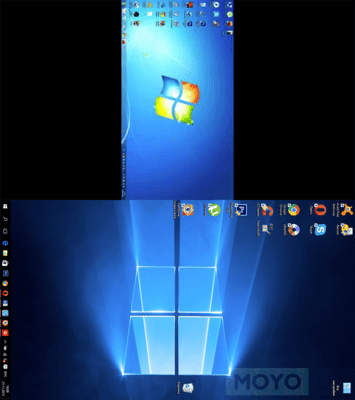
Розмір екрана комп’ютера може зменшитися з різних причин, включаючи настройки системи, виведення зображення та захворювання монітора. Це може серйозно вплинути на вашу роботу та зручність використання комп’ютера. Якщо ви зіткнулися з проблемою зменшення розміру екрана, не панікуйте! В цьому посібнику ми розглянемо кілька кроків, які можуть допомогти вам відновити нормальний розмір екрана і повернутися до роботи.
Перш за все, переконайтеся, що зменшення розміру екрана не викликане налаштуваннями системи. Перевірте налаштування дисплея на вашому комп’ютері і переконайтеся, що розмір екрана встановлений на оптимальний. Якщо ви не знаєте, як встановити розмір екрана, скористайтесь пошаговими інструкціями на сайті виробника комп’ютера або операційної системи.
Якщо проблема зменшення розміру екрана не вирішується налаштуваннями системи, спробуйте перевірити підключення до монітора. Переконайтеся, що всі кабелі належним чином підключені і не мають пошкоджень. Якщо ви користуєтесь ноутбуком, спробуйте підключити зовнішній монітор, щоб переконатися, що проблема не в самому моніторі. Якщо зовнішній монітор працює правильно, це означає, що проблема зменшення розміру екрана пов’язана з вашим монітором, і вам може знадобитися заміна або ремонт.
Незалежно від того, що викликає зменшення розміру екрана, важливо не панікувати і діяти систематично. Поступово перевіряйте всі можливі причини та виправляйте їх, щоб повернутися до нормальної роботи на комп’ютері. Якщо проблема не знаходиться в налаштуваннях системи або підключенні до монітора, зверніться до фахівців, які зможуть надати вам додаткову допомогу.
Розмір екрана зменшився: що робити?
Якщо розмір екрана на вашому комп’ютері зменшився, це може бути викликано різними причинами, такими як неправильні налаштування, помилки в драйверах або проблеми з апаратною частиною. Якщо ви зіткнулися з цією проблемою, ось декілька кроків, які можуть допомогти вам вирішити її.
1. Перевірте налаштування екрана
Перш ніж переходити до більш складних кроків, переконайтеся, що налаштування екрана правильні. Для цього натисніть правою кнопкою миші на робочому столі та оберіть пункт “Налаштування екрану”. У вікні налаштувань перевірте роздільну здатність екрану та масштаб. Слідкуйте за тим, щоб вони були встановлені правильно.
2. Перезапустіть комп’ютер
Іноді проблема зменшеного розміру екрана може виникнути через тимчасові помилки програмного забезпечення. Просто перезавантажте комп’ютер, можливо, це вирішить проблему саме собою.
3. Перевірте драйвери графічної картки
Неправильні або застарілі драйвери графічної картки також можуть спричинити зменшення розміру екрана. Щоб вирішити цю проблему, перейдіть до веб-сайту виробника вашої графічної картки та завантажте та встановіть останні версії драйверів.
4. Перевірте фізичне підключення
Іноді проблеми з розміром екрана можуть бути спричинені неправильним підключенням монітора до комп’ютера. Перевірте, чи монітор правильно підключено до комп’ютера, і переконайтеся, що всі кабелі міцно вставлені.
5. Зверніться до спеціаліста
Якщо ви виконали всі вищезазначені кроки, але проблема зменшеного розміру екрана не була вирішена, можливо, вам потрібна допомога фахівця. Зверніться до сервісного центру або зателефонуйте до виробника свого комп’ютера або монітора, і їм вдалося допомогти вам вирішити проблему.
Сподіваємося, що ці кроки допоможуть вам вирішити проблему зменшеного розміру екрана на комп’ютері. Запам’ятайте, що може існувати багато різних причин, які призводять до такої проблеми, тому важливо визначити причину саме для вашого конкретного випадку та вжити необхідні кроки для вирішення проблеми.
Перевірте налаштування екрану
Якщо розмір екрана на вашому комп’ютері зменшився, перевірте налаштування екрану. Виконайте наступні кроки, щоб переконатися, що ваш екран налаштований правильно.
- Змініть роздільну здатність екрану: Натисніть праву кнопку миші на десктопі та оберіть “Налаштування екрану” або “Властивості графіки”. Відкриється вікно з налаштуваннями екрану. Знайдіть роздільну здатність і спробуйте змінити її на більшу.
- Перевірте частоту оновлення екрану: В розділі “Налаштування екрану” або “Властивості графіки” знайдіть параметр частоти оновлення екрану. Звичайно, оптимальна частота оновлення – 60 Гц. Якщо вона встановлена нижче, спробуйте збільшити її до 60 Гц або вибрати автоматичну настройку.
- Перевірте настройки масштабування: Перейдіть в розділ “Масштабування та орієнтація екрану” і переконайтеся, що масштабування встановлено на 100% або за замовчуванням. Якщо масштабування встановлено на більше значення, спробуйте зменшити його до 100%.
Якщо після виконання цих кроків екран все ще зменшений, можливо, вам потрібно створити нову роздільну здатність або оновити драйвери графічної карти. Якщо ви не знаєте, як це зробити, зверніться до документації вашої графічної карти або сконтактуйте з технічною підтримкою.
Перевірте драйвери графічної карти
Якщо розмір екрана на вашому комп’ютері зменшився, причиною цьому можуть бути проблеми з драйверами графічної карти. Драйвери – це програмне забезпечення, яке забезпечує взаємодію між операційною системою і графічною картою.
Для перевірки драйверів графічної карти слід виконати наступні кроки:
- Клацнути правою кнопкою миші на Пуск і обрати “Керування панеллю”.
- У Керуванні панеллю обрати “Система і безпека”.
- У розділі “Система і безпека” обрати “Система”.
- У вікні “Система” обрати “Диспетчер пристроїв”.
- У Диспетчері пристроїв розгорнути розділ “Відеоадаптери”.
- Після розгортання розділу “Відеоадаптери” ви побачите назву вашої графічної карти.
- Клацнути правою кнопкою миші на назві графічної карти і обрати “Оновити драйвер”.
- Зачекайте, поки система оновить драйвери графічної карти.
- Після завершення оновлення драйверів перезапустіть комп’ютер.
Після перезапуску перевірте, чи збільшився розмір екрана. Якщо проблема не вирішена, спробуйте інші рішення з нашого посібника.